Kostenlos & werbefrei

Bewusst digital
aufwachsen.

Der ehrliche Ratgeber für Familien: Bildschirmzeit, App-Empfehlungen nach Alter, Geräte-Einrichtung mit Kindersicherung und alles über Social Media & KI – komplett kostenlos, ohne Werbung.

Mein Alter wählen Gerät einrichten
54 %
der 6–13 Jährigen
täglich online
95 %
der 12–19 Jährigen
besitzen Smartphone
55 %
der Eltern ohne
Kindersicherung
91 %
der Jugendlichen
nutzen KI-Tools

Quellen: KIM-Studie 2024, JIM-Studie 2025 (mpfs)

Nach Alter: Was ist sinnvoll?

Jedes Alter hat andere Bedürfnisse – und andere Risiken. Klicke auf deine Altersgruppe.

👶

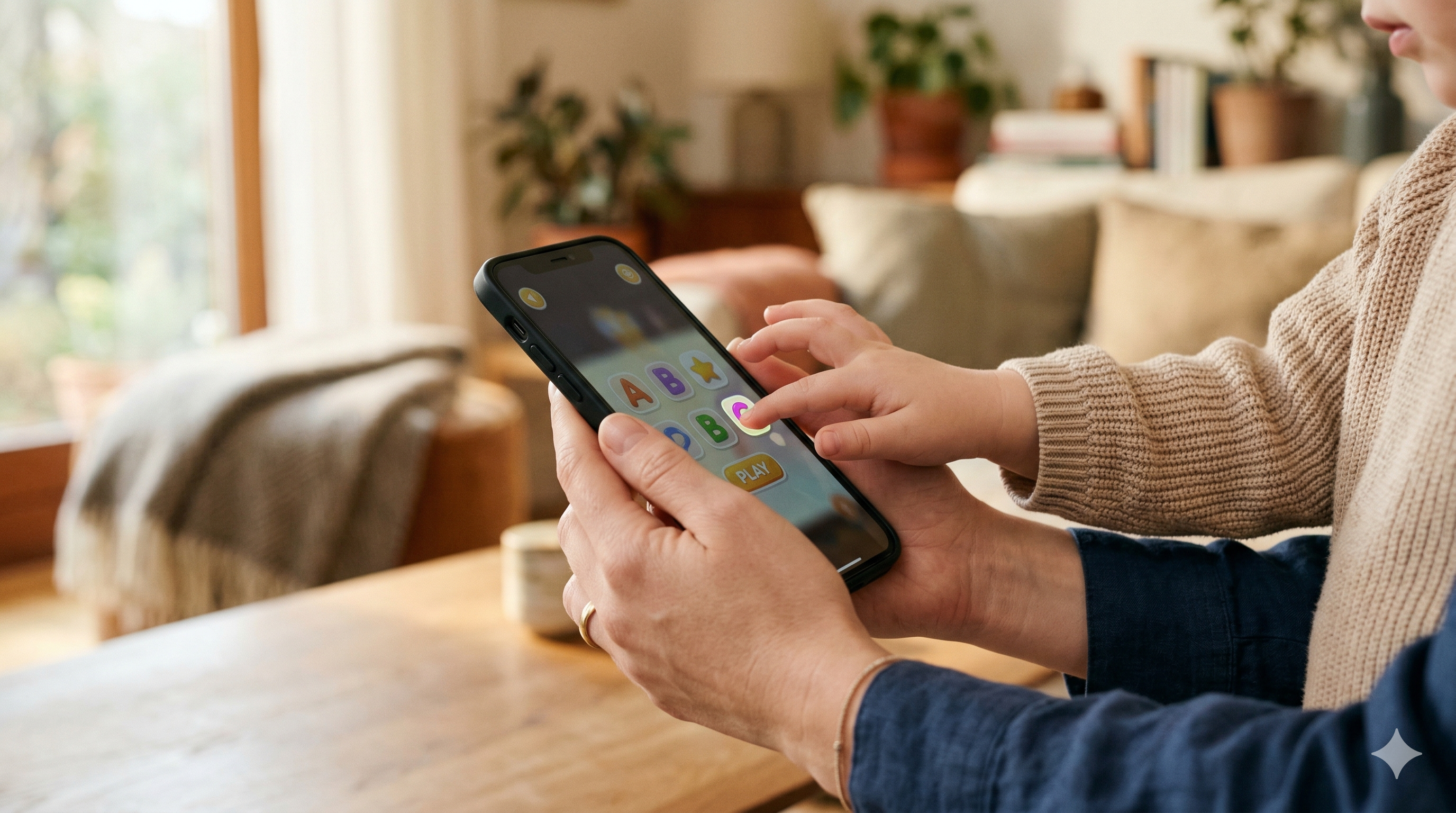
Babys & Kleinkinder (0–3 Jahre)

Gehirnentwicklung hat oberste Priorität – Bildschirme so wenig wie möglich.

⏱️
Bildschirmzeit 0–18 Monate: keine außer Videotelefonat mit Bezugsperson.
18 Monate – 3 Jahre: maximal 30 Minuten/Tag, immer mit Elternteil zusammen.
Was ist okay? Videoanrufe mit Oma & Opa, kurze Bilderbuch-Apps mit Elternteil, ruhige Musikapps
Was ist zu vermeiden? Alleine vor YouTube, autoplay-Videos, schnell schneidende Inhalte, Tablet als Beruhigungsmittel
📱
App-Empfehlungen (wenn überhaupt)
🎵 Nighty Night! 📖 Peekaboo Barn 🎶 TinyBee Lullabies 🎨 Khan Academy Kids
💡
Wichtigster Tipp Gemeinsames Erleben ist entscheidend: Kommentiere, was du siehst. Mache das Tablet zur Brücke, nicht zum Babysitter.
🧠

Warum so wenig?

Wissenschaftlicher Hintergrund für Eltern

🔬
Gehirnentwicklung In den ersten 3 Lebensjahren verdreifacht sich das Gehirnvolumen. Echte dreidimensionale Erfahrungen (anfassen, riechen, hören) fördern die Vernetzung der Nervenzellen besser als jeder Bildschirm.
🗣️
Sprachentwicklung Kinder lernen Sprache durch echte Interaktion. Bildschirmzeit unter 18 Monaten steht in Zusammenhang mit verzögerter Sprachentwicklung (AAP, 2024).
😴
Schlaf & Aufmerksamkeit Blaues Licht hemmt Melatonin. Schnelle Bildfolgen können die Aufmerksamkeitsspanne langfristig verkürzen. Kein Gerät 1 Stunde vor dem Schlafengehen.
🤱
Bindung Wenn Eltern selbst viel aufs Handy schauen, spüren Kinder das. Qualitätszeit ohne Ablenkung stärkt die Eltern-Kind-Bindung messbar.
🧒

Kindergartenalter (3–6 Jahre)

Erste bewusste Begegnung mit Medien – immer begleitet.

⏱️
Bildschirmzeit Maximal 30–60 Minuten täglich, nicht jeden Tag. Klare An- und Abschaltzeiten einführen.
Geeignete Inhalte Altersgerechte Serien (z.B. KiKA, ARD, Sendung mit der Maus), ruhige Lern-Apps, Hörbücher, Hörspiele
📱
App-Empfehlungen
📺 KiKA-Player (kostenlos) 🎓 Khan Academy Kids ✏️ LetterSchool 🌍 Lingokids 🎵 Tonies (Hörspiele) 🐾 Pok Pok Playroom 🎮 PBS Kids Games 🔤 Endless Alphabet
🚫
Eindeutige Grenzen setzen Kein eigenes Gerät, kein YouTube ohne Aufsicht, keine In-App-Käufe möglich machen, kein Tablet beim Essen oder vor dem Schlafen.
💬
Gesprächseinstieg mit Kindern „Was hat dir heute am besten gefallen?" – Kinder lernen, über Medien zu sprechen, statt sie passiv zu konsumieren.
🎒

Praktische Checkliste für Eltern

Vor dem ersten Gerät – was muss ich regeln?

⚙️
Kindermodus aktivierenAlle Geräte im „Kindermodus" betreiben (Screen Time bei iPhone, Kinderprofil bei Android)
🔒
App-Käufe sperrenIn iOS: Screen Time → Käufe & Downloads → verlangen. In Android: Family Link aktivieren.
📵
Browser sperren oder einschränkenNur freigegebene Apps zugänglich lassen. Kein offenes Internet für unter 6-Jährige.
Automatische ZeitlimitsScreen Time (iOS) oder Family Link (Android) erlauben tagesaktuelle Zeitlimits ohne Diskussion.
📍
Gerät im WohnzimmerKein Bildschirm im Kinderzimmer, keine Handys im Bett. Ladestation ist im Elternschlafzimmer.
📚

Grundschulkinder (6–10 Jahre)

Schule, Spielzeit, erste soziale Medien – Regeln und Begleitung bleiben wichtig.

⏱️
Bildschirmzeit Freizeit: max. 60 Minuten täglich. Schule/Hausaufgaben zählen nicht dazu. Wochenpläne helfen mehr als tägliche Diskussionen.
📱
App-Empfehlungen (Lernen)
🎓 Anton – Schule (kostenlos) 🔢 Khan Academy 🌍 Duolingo (ab 7) 📐 Mathland 💡 Tynker Jr. (Coding) 🧩 Scratch Jr.
🎮
App-Empfehlungen (Spiele & Kreativität)
🏙️ Minecraft (Kreativmodus) 🎨 Toca Boca World 📺 KiKA-Player 🎵 Garage Band 🦸 LEGO-Apps
🚫
Noch nicht geeignet
❌ TikTok ❌ Instagram ❌ WhatsApp (Mindestalter 13) ❌ YouTube ohne Filter
🛡️
Sicherheit online Jetzt ist der richtige Zeitpunkt für das erste Gespräch: Was sind persönliche Daten? Was darf ich im Internet nicht teilen? Was tue ich, wenn mich jemand komisch anschreibt?
💻

Erstes eigenes Gerät?

Schritt für Schritt zum sicheren Einstieg

1️⃣
Kindersicherung zuerst, dann aushändigenGerät erst einrichten, dann übergeben. Nie andersherum.
2️⃣
Familienvertrag unterschreibenRegeln gemeinsam aufschreiben, beide unterschreiben → gibt Kindern Sicherheit und spart Diskussionen.
3️⃣
Nur genehmigte AppsApp-Käufe und -Downloads erst nach elterlicher Genehmigung. So kommt keine überraschende App aufs Gerät.
4️⃣
Gemeinsam erkundenIn den ersten 2 Wochen regelmäßig zusammen schauen, was das Kind macht. Nicht als Kontrolle, sondern als echtes Interesse.
5️⃣
Monatliches Check-inEinmal im Monat: Welche Apps nutzt du? Was macht dir Spaß? Gibt es etwas Komisches? Vertrauen aufbauen.
🎮

Tweens (10–14 Jahre)

Social Media taucht auf – Medienkompetenz wird zur Überlebensfähigkeit.

⏱️
Bildschirmzeit Faustregel: Alter × 10 Minuten/Tag Freizeit-Bildschirmzeit. 12-Jährige = 120 Min. Qualität wichtiger als reine Minutenanzahl.
📱
Empfohlene Apps (Lernen)
🎓 Khan Academy (kostenlos) 🃏 Quizlet 🌍 Duolingo 📐 Sofatutor 💻 Scratch (Coding) 🐍 Tynker (Python/JS)
🧘
Mentale Gesundheit & Kreativität
🧘 Headspace for Kids 🎵 GarageBand 🎨 Adobe Fresco 📸 Canva (Education)
⚠️
Social Media ab 13 – worüber ihr reden müsst Privatprofil vs. öffentlich, wer kann mich kontaktieren, was bleibt dauerhaft online, Vergleichsdruck durch Likes, Deepfakes, Screenshots
💬
WhatsApp & Messaging (ab 13) Gruppenregeln besprechen, Screenshot-Verbot in Klassen-Chats thematisieren, Standortfreigabe deaktivieren, Lesebestätigungen optional
🛡️

Sicherheit & Risiken in diesem Alter

Was Eltern wissen müssen

🎭
Gaming & Loot BoxesViele Spiele (Fortnite, FIFA Ultimate Team) enthalten Glücksspielmechanismen. Klare Ausgabenlimits setzen. Keine Kreditkartendaten hinterlegen.
👤
Fremde KontakteOnline-Bekanntschaften können falsche Identitäten haben. Nie persönliche Infos teilen (Adresse, Schule, Fotos), nie alleine zu Online-Bekanntschaften treffen.
📢
Cybermobbing62 % der 10–14-Jährigen haben Cybermobbing erlebt oder miterlebt (KIM 2024). Klare Botschaft: Du kannst immer mit mir reden. Kein Screenshot ist zu peinlich.
🤖
KI & Hausaufgaben58 % nutzen ChatGPT für Schulaufgaben. Besser: offen darüber sprechen, wann KI hilft und wann sie schadet (eigenes Denken, Prüfungsvorbereitung).
📸
Sexting & BilderWas einmal versendet ist, kann nicht zurückgeholt werden. Eindeutig kommunizieren: keine intimen Bilder senden – egal wer fragt.
📲

Jugendliche (14+ Jahre)

Mehr Freiheit, mehr Eigenverantwortung – und echte Medienkompetenz.

⏱️
Bildschirmzeit Keine starre Minutengrenze mehr – aber: Schlafen, Sport, echte soziale Kontakte, Schulleistungen dürfen nicht leiden. Qualität und Balance zählen.
📚
Bildungs-Apps
🎓 Khan Academy 🃏 Anki (Karteikarten) 🌍 Duolingo 💻 Swift Playgrounds 📐 Wolframalpha 📰 ZDF, ARD Mediathek
💰
Finanzkompetenz & Nebenjob-Apps
🏦 Revolut Junior 💡 Bling (Taschengeld-App) 📊 YNAB (Budget)
🔒
Datenschutz – jetzt selbst in die Hand nehmen Eigenes Apple ID / Google-Konto einrichten, Passwort-Manager verwenden, Zwei-Faktor-Authentifizierung aktivieren, Privatsphäre-Einstellungen auf allen Plattformen überprüfen.
🗞️
Medienqualität unterscheiden lernen Fake News erkennen: Quellencheck, Gegenlesen auf anderen Plattformen, keine Teilen-Reflex. Empfohlene App: NewsGuard (Browser-Plugin)
🤝

Die neue Eltern-Kind-Beziehung

Von Regeln zu Vertrauen und Dialog

💬
Gespräche statt VerboteJugendliche, die offen mit Eltern über Medien sprechen können, sind besser geschützt als solche mit strengen Verboten, die sie heimlich umgehen.
🧭
Gemeinsame Regeln entwickelnHandyfreie Zeiten (Abendessen, Schlafzimmer) als Familienregel – auch Eltern halten sie ein. Glaubwürdigkeit durch Vorbildfunktion.
🆘
Notfall-Plan besprechenWas tue ich, wenn online etwas Schlimmes passiert? Klare Anlaufstellen: Eltern, Vertrauenslehrkraft, Nummer gegen Kummer: 116 111 (kostenlos)
Sucht erkennenWarnsignale: Schlafentzug für Screens, Gereiztheit ohne Handy, Vernachlässigung von Freunden. Bei Sorgen: Beratungsstelle aufsuchen oder Onlinesucht-Hilfe: onlinesucht.de

Wie viel Bildschirmzeit ist gesund?

Diese Empfehlungen basieren auf WHO, AAP (Amerikanische Akademie für Pädiatrie) und der deutschen BIÖG. Schulische Nutzung zählt nicht dazu.

Alter Empfehlung Wichtige Bedingungen Orientierung
0–18 Monate Keine Bildschirmzeit Ausnahme: Videoanrufe mit Bezugspersonen (nur mit Erwachsenem zusammen)
18 Mo – 3 J. Max. 30 Min/Tag Immer gemeinsam mit Elternteil, nur ruhige, bildungsnahe Inhalte
3–6 Jahre 30–60 Min/Tag Nicht täglich, keine Autoplay-Funktion, kein Gerät vor dem Schlafen
6–10 Jahre Max. 60 Min/Tag Feste Zeiten vereinbaren; Hausaufgaben-Digitales separat
10–14 Jahre Alter × 10 Min 12-Jährige = 120 Min. Qualität wichtiger als Menge. Keine Handys im Bett.
14+ Jahre Qualität + Balance Schlaf (≥9 Std.), Sport, echte Sozialkontakte dürfen nicht leiden
💡

Wichtiger Hinweis: Die AAP empfiehlt seit 2024 ausdrücklich, bei Schulkindern und Jugendlichen nicht mehr auf starre Minutengrenzen zu setzen, sondern auf Qualität, Kontext und Balance. Ein Gespräch über eine YouTube-Doku über Astronomie ist anders zu bewerten als passives Endlos-Scrollen.

🌙

Bildschirm-freie Zeiten

  • 1 Stunde vor dem Schlafen
  • Beim Essen (alle, auch Eltern!)
  • Erste 30 Min. nach der Schule
  • Hausaufgabenzeit
  • Familienausflüge
🔄

Wenn Kinder protestieren

  • Timer sichtbar aufstellen, nicht heimlich stoppen
  • „Noch 5 Minuten" ankündigen vor dem Ende
  • Gerät nicht als Strafe wegnehmen – Regeln bleiben konsistent
  • Alternative Aktivität bereit haben
🪞

Vorbildfunktion der Eltern

  • Kinder beobachten, wann Eltern ans Handy greifen
  • „Handy-Stapel" beim Essen für alle
  • Eigene Bildschirmzeit-App nutzen (iOS Screentime, Digital Wellbeing)
  • Regeln gelten für alle in der Familie

Gerät kindersicher einrichten

Wähle dein Gerät und folge der Anleitung. In 15–30 Minuten ist alles eingerichtet.

iPhone & iPad (iOS/iPadOS)

Screen Time & Familienfreigabe

1
Familienfreigabe einrichten Auf deinem eigenen iPhone: Einstellungen → dein Name → Familienfreigabe → Mitglied hinzufügen. Erstelle eine Apple ID für dein Kind (ohne Kreditkarte erforderlich unter 13 Jahren).
2
Screen Time aktivieren Auf dem Kindergerät: Einstellungen → Bildschirmzeit → Aktivieren → Das ist das iPhone meines Kindes. Setze einen 4–6-stelligen Screen-Time-Code (nicht deine normale PIN!).
3
Kommunikationslimits Bildschirmzeit → Kommunikationslimits → Legt fest, wen dein Kind anrufen und anschreiben kann. Empfehlung: nur Kontakte, bei unter 13 nur deine Nummern.
4
App-Zeitlimits setzen Bildschirmzeit → App-Limits → Kategorie hinzufügen. Für Social Media, Spiele und Unterhaltung separate Limits setzen. Tipp: „Immer zugelassen" für Telefon, Nachrichten und eine Lern-App.
5
Käufe & Downloads einschränken Bildschirmzeit → Inhalte & Datenschutz → iTunes & App Store-Käufe → Käufe auf „Nicht erlauben". In-App-Käufe ebenfalls auf „Nicht erlauben".
6
Inhaltsfilter für Browser & Siri Bildschirmzeit → Inhalte & Datenschutz → Inhaltseinschränkungen → Web → Nur erlaubte Websites für jüngere Kinder oder „Inhalte für Erwachsene einschränken" für ältere.
7
Standort teilen Via Familienfreigabe kannst du den Standort deines Kindes in der „Wo ist?"-App sehen. Empfehlung: ab 10 Jahren besprechen statt heimlich kontrollieren.
8
Ausfallzeiten (Downtime) Bildschirmzeit → Ausfallzeiten → Definiere Zeiten (z.B. 21:00–07:00), in denen das Gerät gesperrt ist. Ausnahmen für Telefon, wenn nötig.

Android-Smartphone & -Tablet

Google Family Link (kostenlos)

1
Family Link App installieren Auf deinem Telefon: „Google Family Link" (kostenlos, Play Store). Eine Google-Kinderkonto anlegen oder bestehendes Konto unter 13 Jahren verknüpfen.
2
Kinderprofil einrichten Im Einrichtungs-Assistent: Kind-Konto mit Geburtsdatum anlegen. Google schränkt automatisch altersgerechte Inhalte ein und aktiviert den SafeSearch.
3
App-Genehmigungen aktivieren Jede neue App muss von einem Elternteil genehmigt werden. Du bekommst eine Benachrichtigung auf dein Telefon und kannst mit einem Klick erlauben oder ablehnen.
4
Tagesgrenze & Schlafenszeit Family Link App → Kind → Einstellungen → Nutzungszeit. Tagesgrenze und Schlafenszeit-Sperre lassen sich pro Wochentag separat einstellen.
5
Standortverfolgung In Family Link unter „Standort" sichtbar, wenn das Kind sein Gerät dabei hat. Empfehlung: offen kommunizieren, dass dies aktiviert ist.
6
Inhaltsfilter für Chrome Family Link → Einstellungen → Google Chrome → Nur zugelassene Websites oder „Versucht, nicht jugendfreie Sites zu blockieren". Für unter 10 Jahren: nur zugelassene Websites empfohlen.
7
YouTube Kids aktivieren Statt YouTube → YouTube Kids-App installieren. In der App: Altersgruppe einstellen (Vorschulkind, Schulkind oder ältere Kinder). Inhalte können weiter gefiltert werden.

Amazon Fire-Tablet (Kindle Kids)

Amazon Kids+ & Elternkontrolle

1
Kinderprofil anlegen Einstellungen → Kindersicherungen → Kinderprofil hinzufügen. Gib Name, Geburtsdatum und Geschlecht ein. Das Profil ist vollständig vom Erwachsenenprofil getrennt.
2
Amazon Kids+ (optional, kostenpflichtig) Kuratierte Kinderbibliothek mit über 20.000 Büchern, Videos, Apps und Spielen. 3,99 €/Monat, erstes Jahr gratis bei Kids-Edition. Alle Inhalte manuell geprüft.
3
Webfilter & Browser Im Kinderprofil ist kein Browser standardmäßig aktiv. Unter Kindersicherungen → Web → Amazon Kids Browser kann ein gefilterter Browser erlaubt werden.
4
Zeitlimits & Lernzeitziele Kindersicherungen → Tägliche Zeitlimits: Separate Limits für Lesen, Bildung und Unterhaltung. Einzigartiges Feature: Lernziele müssen vor Unterhaltungszeit erfüllt werden.
5
Elternkonsole (app oder Web) Über die „Amazon Parent Dashboard"-App oder parents.amazon.com siehst du, was dein Kind liest, welche Apps benutzt werden und kannst Inhalte remote hinzufügen oder sperren.

Nintendo Switch

Nintendo Switch Elternaufsicht-App

1
Elternaufsicht-App installieren „Nintendo Switch Elternaufsicht" kostenlos aus dem App Store oder Play Store installieren. Ein Nintendo Account wird benötigt (kostenlos, unter 13 Jahren mit Elternzustimmung).
2
Konsolenverknüpfung In der App: „Konsole registrieren" → Auf der Switch: Systemeinstellungen → Elternaufsicht. 8-stelligen Code aus der App eingeben.
3
Altersbeschränkungen Spiele-Altersfreigaben (USK/PEGI) können durchgesetzt werden. Wähle das Alter des Kindes – alle Spiele über dieser Altersfreigabe sind geblockt.
4
Tagesgrenze & Schlafmodus Spielzeit-Alarm und Schlafmodus-Grenze einstellen. Nach Ablauf wird ein Alarm angezeigt oder die Konsole gesperrt. Eltern können per App jederzeit manuell entsperren.
5
Online-Spielen einschränken Kommunikation mit Fremden in Online-Spielen blockieren, keine Freundschaftsanfragen von Unbekannten erlauben. Empfehlung: unter 12 Jahren kein Online-Multiplayer mit Fremden.

PlayStation 4 / 5

PlayStation Family Management

1
Familie auf PlayStation Network anlegen Auf playstation.com → Account → Familie verwalten: Familienverwalter werden (du als Elternteil) und Kinderkonto mit Geburtsdatum anlegen.
2
Altersfreigaben erzwingen Konsole → Einstellungen → Familie und Elternkontrolle → Beschränkungen. Lege fest, welche USK/PEGI-Stufe erlaubt ist. Kauft das Kind ein höher eingestuftes Spiel, wird eine PIN verlangt.
3
Monatliches Ausgabenlimit Im PSN-Konto des Kindes: Monatliches Ausgabenlimit festlegen (0 € empfohlen für unter 13 Jahren). Keine Kreditkarte im Kinderkonto hinterlegen.
4
Spielzeit-Management (PS5) Auf PS5: Einstellungen → Benutzer und Konten → Familie verwalten → Spielzeitlimit. Tages- und Wochenlimits, Schlafenszeit-Sperre.
5
Kommunikation mit Fremden sperren Familie verwalten → Kommunikationseinstellungen: Nachrichten und Partyeinladungen nur von Freunden erlauben. Für unter 12 Jahren: nur verifizierte Familienmitglieder.

YouTube Kids einrichten

Sicheres Fernsehen für Kinder

1
YouTube Kids installieren Kostenlos im App Store oder Play Store. Kein Account für das Kind erforderlich. Ein Google-Konto der Eltern reicht für die Einrichtung.
2
Kinderprofil anlegen Name, Geburtsdatum, Inhaltsstufe wählen: Vorschulkind (4–), Schulkind (5–8), Vorteen (9–12). Jede Stufe hat anderen Inhaltsfilter.
3
Genehmigter Modus (nur zugelassene Videos) Einstellungen → Inhalt → Nur von dir freigegebene Inhalte. Du kannst manuell Kanäle und Videos freigeben, die dein Kind sehen darf. Aufwändiger, aber sicherer.
4
Timer & Pause Profil → Timer: Zeitlimit setzen (15–90 Min). Nach Ablauf erscheint ein Countdown. Pause-Erinnerungen aktivieren für gesunde Pausen.
5
Verlauf überprüfen Als Elternteil kannst du in der YouTube-Kids-App (mit PIN) den Verlauf aller angesehenen Videos prüfen und einzelne Videos oder Kanäle blockieren.
📱 Vollständige Geräte-Anleitungen öffnen →

Wann ist welches Gerät altersgerecht? iPhone, Android, Amazon Fire, Konsolen – alles Schritt für Schritt.

ℹ️
Wichtig: Kindersicherungen sind kein Ersatz für Gespräche. Sie sind ein Sicherheitsnetz, kein vollständiger Schutz. Regelmäßige, offene Gespräche über Mediennutzung sind langfristig wirksamer.

Social Media – was steckt dahinter?

Mindestalter, Risiken und Sicherheitseinstellungen für die beliebtesten Plattformen.

TikTok

Mindestalter: 13 Jahre
  • Was es ist: Kurzvideos, Reels, Live-Streams. Extrem mächtiger Algorithmus.
  • Hauptrisiko: Suchtgefahr durch Endlos-Scrollen; Body-Image-Probleme besonders bei Mädchen; Deepfakes
  • Eltern-Tipp: „Family Pairing" aktivieren → direkte Verbindung zum Kind-Account
  • Sicherheit: Privatprofil, DMs deaktivieren, Duett & Stitch deaktivieren

Instagram

Mindestalter: 13 Jahre
  • Was es ist: Bilder, Stories, Reels, Shopping. Meta-Konzern.
  • Hauptrisiko: Vergleichsdruck, unbeaufsichtigte DMs, Werbung für Diäten & Produkte
  • Eltern-Tipp: Instagram bietet seit 2024 „Jugendeinstellungen" – Privatprofil, eingeschränkte DMs ab 16
  • Sicherheit: Konto auf privat setzen, Werbung deaktivieren, Close Friends nutzen

WhatsApp

Mindestalter: 13 Jahre
  • Was es ist: Messenger, seit 2024 Mindestalter auf 13 gesenkt (vorher 16)
  • Hauptrisiko: Klassenchat-Mobbing, Screenshot-Weitergabe, unbekannte Gruppen
  • Eltern-Tipp: Bespreche, dass Gruppen-Screenshots verletzen können; Privatsphäre-Einstellungen zusammen einstellen
  • Sicherheit: Profilbild nur für Kontakte, Status nur für Kontakte, Lesebestätigungen optional

YouTube

Mindestalter: 13 Jahre
  • Was es ist: Videoplatform, für Kinder: YouTube Kids (separate App)
  • Hauptrisiko: Algorithmus führt zu extremeren Inhalten; Kommentare können gefährlich sein
  • Eltern-Tipp: Unter 13: nur YouTube Kids. Ab 13: eingeschränkter Modus aktivieren
  • Sicherheit: Eingeschränkter Modus (oben rechts → Einstellungen), Kommentare deaktivieren, kein öffentliches Konto

Snapchat

Mindestalter: 13 Jahre
  • Was es ist: Flüchtige Fotos/Videos (verschwinden nach Ansicht), aber: Screenshots sind möglich
  • Hauptrisiko: Falsche Sicherheit durch „verschwindet ja" – Screenshots bleiben dauerhaft; Sexting-Risiko
  • Eltern-Tipp: Erkläre: Snapchat-Inhalte können gescreenshottet werden. Alles was gesendet wird kann gespeichert werden.
  • Sicherheit: Nur Freunde können snappen, Standort aus (Ghost Mode)

Discord

Mindestalter: 13 Jahre
  • Was es ist: Chat-Server für Gaming-Communities; Sprach- und Videochats; öffentliche und private Server
  • Hauptrisiko: Sehr leicht auf Server mit Erwachseneninhalt zu geraten; Kontaktaufnahme durch Fremde
  • Eltern-Tipp: Discord ist für unter 16 Jahren ohne intensive Begleitung nicht empfehlenswert
  • Sicherheit: Explizite Medien-Filter aktivieren, DMs von Serverunbekannten blockieren
⚠️

Hinweis zu Mindestaltern

Alle genannten Mindestalter basieren auf den Nutzungsbedingungen der Plattformen. In Deutschland gibt es kein Gesetz, das die Einhaltung erzwingt. 85 % der deutschen Erwachsenen sprechen sich für ein gesetzliches Mindestalter von 16 Jahren aus. Australien hat als erstes Land weltweit ein Verbot für unter 16-Jährige auf großen Plattformen (Stand: Dezember 2025) eingeführt. In der EU ist eine verbindliche Regelung in Vorbereitung.

🛡️ Das muss jedes Kind über Social Media wissen

Was online geht, bleibt online
Auch gelöschte Inhalte können gescreenshottet worden sein. Nichts posten, was nicht jeder sehen dürfte.
Persönliche Daten schützen
Nie: Adresse, Schule, Handynummer oder Gesicht in der Öffentlichkeit teilen.
Fremde sind Fremde
Online-Bekannte, die nie getroffen wurden, sind Fremde – egal wie nett sie erscheinen.
Du darfst Nein sagen
Bilder, Gruppeneinladungen, Anfragen: Du musst nichts tun, was sich falsch anfühlt.
Melde, was dich stört
Alle Plattformen haben einen Melde-Button. Nutze ihn. Und erzähle einem Erwachsenen davon.
Likes messen keinen Wert
Follower und Likes sind keine echten Freundschaften. Dein Wert hängt nicht an Zahlen.

KI & Kinder – was Eltern 2025 wissen müssen

91 % der 12–19-Jährigen nutzen bereits KI-Tools. Verbote helfen wenig – Aufklärung hilft mehr.

🤖 Was ist KI – einfach erklärt

KI-Tools wie ChatGPT, Gemini oder Copilot sind Sprachmodelle: Sie wurden mit riesigen Mengen an Texten trainiert und können menschlich klingende Antworten generieren. Sie „denken" nicht – sie schätzen, welches Wort als nächstes kommt.

  • Machen Fehler (sog. „Halluzinationen")
  • Haben kein Gewissen oder Moral
  • Wissen nicht, wer du bist

📚 KI & Hausaufgaben

58 % der 12–15-Jährigen nutzen ChatGPT für Schularbeiten (JIM 2025). Das ist kein Betrug – wenn man es richtig macht.

  • Okay: Erklärung eines Begriffs anfragen, Ideen für einen Aufsatz brainstormen
  • Problematisch: Aufsatz direkt abschreiben, Mathe lösen lassen ohne Verständnis
  • Besser: KI als Tutor nutzen: „Erkläre mir, warum diese Antwort falsch ist"

🎭 Deepfakes – was das ist

KI kann realistisch wirkende Bilder, Videos und Audios von echten Personen erstellen, die nie so gesagt oder getan haben, was gezeigt wird.

  • Bilder von Klassenkameradinnen können manipuliert werden
  • Stimmen können nachgeahmt werden (Voice Cloning)
  • Erkennungszeichen: unnatürliche Augen, verschwommene Kanten, Licht stimmt nicht
  • Regel: Nie Deepfakes von echten Personen erstellen oder teilen

🔍 Fake News erkennen – mit & über KI

KI kann falsche Informationen extrem überzeugend klingen lassen. Die Gegenmittel:

  • Gegencheck: Information auf 2–3 anderen Quellen überprüfen
  • Faktencheck-Seiten: Correctiv.org, Mimikama.at, ARD-Faktenfinder
  • Bild-Rückwärtssuche: Google Bilder oder TinEye
  • Fragen: Wer hat das veröffentlicht? Warum? Wann?

💬 KI-Freundschaften – neue Gefahr

Apps wie Character.AI oder Replika bieten KI-„Freunde" und -„Partner". Safer Internet Day 2026 widmet sich diesem Thema.

  • KI-Beziehungen können echte Einsamkeit überdecken statt lösen
  • Kinder, die soziale Schwierigkeiten haben, sind besonders gefährdet
  • Gesprächseinstieg: „Gibt es Apps, bei denen du mit einer KI chattest?"
  • Kein Verbot nötig – aber offenes Gespräch über den Unterschied zu echten Freundschaften

🛡️ Datenschutz bei KI-Tools

Was Kinder bei KI-Tools nicht eingeben sollten:

  • Echten Namen + Schule + Adresse
  • Fotos von sich selbst (je nach Anbieter werden sie trainiert)
  • Intime oder vertrauliche Informationen
  • Daten anderer Personen

Mindestalter ChatGPT: 13 Jahre (18 ohne Elternzustimmung in einigen Ländern)

💡 Gesprächseinstiege für Eltern

„Hast du schon mal ChatGPT ausprobiert? Wofür hast du es genutzt?"
„Weißt du, was ein Deepfake ist? Ich zeige dir ein Beispiel."
„Wenn eine KI dir sagt, du bist ihr bester Freund – was denkst du: Stimmt das?"
„Was passiert wohl mit dem, was du ChatGPT schreibst? Bleibt das geheim?"

Unser Familienplan für Medien

Drucke diesen Plan aus, fülle ihn gemeinsam mit deinem Kind aus und hänge ihn an die Kühlschranktür.

📋 Unser Medien-Familienvertrag

Wir haben gemeinsam vereinbart:

⏱️ Unsere Bildschirmzeiten

  • An Schultagen darf ich maximal _______ Minuten Freizeit-Bildschirmzeit nutzen.
  • Am Wochenende darf ich maximal _______ Minuten Bildschirmzeit nutzen.
  • Bildschirm-freie Zeiten: Essen, 1h vor dem Schlafen, und: _____________
  • Hausaufgaben sind erledigt, bevor ich Spiele oder Social Media nutze.

📱 Regeln für mein Gerät

  • Mein Gerät bleibt nachts ab _______ Uhr in der Ladestation im Wohnzimmer.
  • Neue Apps lade ich nur mit Erlaubnis meiner Eltern herunter.
  • Ich gebe mein Passwort/meinen PIN an meine Eltern weiter.
  • Ich kaufe nichts In-App ohne ausdrückliche Erlaubnis.

🌐 Online-Verhalten

  • Ich teile keine persönlichen Infos online: Adresse, Schule, Telefonnummer, Bilder von mir.
  • Ich nehme keine Kontaktanfragen von Fremden an.
  • Wenn mich etwas online stört oder Angst macht, erzähle ich es meinen Eltern.
  • Ich verbreite keine Gerüchte, Beleidigungen oder peinliche Fotos von anderen.
  • Was ich nicht in der Öffentlichkeit sagen würde, schreibe ich auch nicht online.

🤝 Was meine Eltern versprechen

  • Ich schaue nicht heimlich in dein Handy ohne vorherige Absprache.
  • Ich höre zu, wenn du mir von Erlebnissen online berichtest, ohne sofort zu schimpfen.
  • Ich halte die gleichen Handy-freien Zeiten ein (Essen, etc.).
  • Wir reden einmal im Monat kurz darüber, wie es dir mit Medien geht.
Unterschrift Kind
Name: ___________________ Datum: ____________
Unterschrift Elternteil
Name: ___________________ Datum: ____________

💡 Tipp: Hängt den Vertrag gut sichtbar auf, z.B. an den Kühlschrank. Verträge können und sollen angepasst werden, wenn das Kind älter wird.

Weitere kostenlose Ressourcen

Die besten offiziellen Anlaufstellen für Familien – geprüft und kostenlos.

🇩🇪 DE

klicksafe.de

Offizielles EU-Awareness-Center für Internet-Sicherheit. Unterrichtsmaterialien, Elternratgeber, Kampagnen zu KI & Deepfakes.

klicksafe.de ↗
🇩🇪 DE

schau-hin.info

Regierungsinitiative BMFSFJ + ARD + ZDF. Kostenlose Online-Elternkurse nach Alter, Mediencoach-Beratung, Medienbriefe zum Download.

schau-hin.info ↗
🇩🇪 DE

elternguide.online

Platform-by-Platform-Guides: TikTok, WhatsApp, Roblox, Fortnite – verständlich erklärt für Eltern. Beste App-Übersicht auf Deutsch.

elternguide.online ↗
🇩🇪 DE

internet-abc.de

Für Kinder von 5–12 Jahren: Surfschein-Quiz für Kinder & Eltern zusammen, Lernmodule, Sicherheitstipps. Kindgerechtes Design.

internet-abc.de ↗
🇦🇹 AT

saferinternet.at

Österreichisches Safer Internet Centre mit Ratgeber für Eltern, Jugendliche und Pädagogen. Mehrsprachig (DE/EN/TR/AR).

saferinternet.at ↗
🇬🇧 EN

Internet Matters (UK)

Beste englischsprachige Quelle für Geräte-Setup-Guides, Ratschläge nach Alter und Inhalte für Kinder mit besonderem Förderbedarf.

internetmatters.org ↗
🇺🇸 EN

Common Sense Media

Weltgrößte unabhängige Bewertungsdatenbank für Apps, Filme, Serien, Spiele. Englischsprachig, teilweise kostenpflichtig.

commonsensemedia.org ↗
📞 Hilfe

Nummer gegen Kummer

Kostenlose, anonyme Beratungshotline für Kinder & Jugendliche: 116 111. Auch für Eltern: 0800 111 0 550. Mo–Sa 9–17 Uhr.

nummergegenkummer.de ↗
🔍 Fakten

Correctiv.org & Mimikama

Fake-News-Faktenchecks auf Deutsch. Correctiv.org für politische Fakten, Mimikama.at für virale Falschmeldungen und Kettenbriefe.

correctiv.org ↗